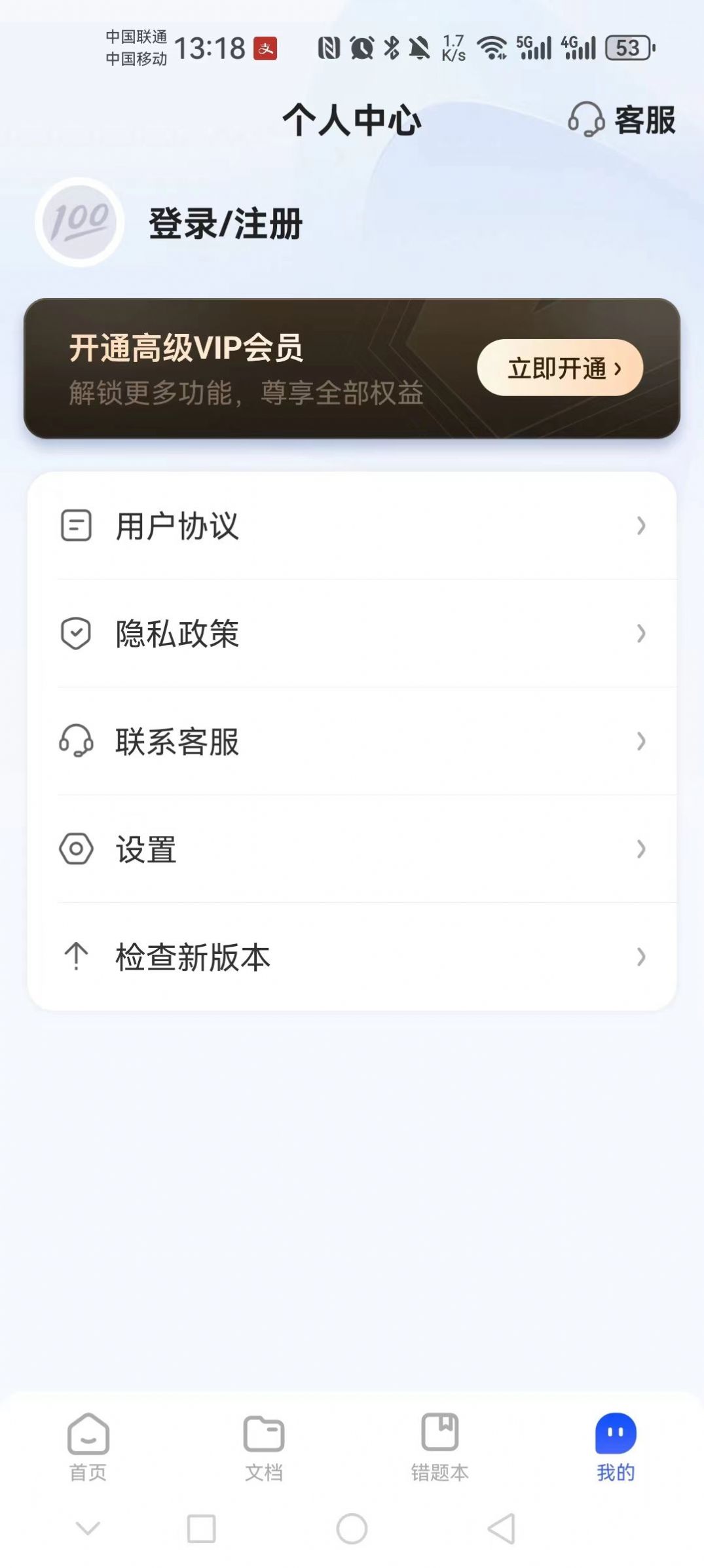
应用截图
应用介绍
金榜作业王app是一款专业作业辅导软件,可以帮助学生轻松完成作业,可以在一定程度上解放家长的双手,可以提高作业的完成度,如果遇到不会的问题时,可以通过拍照或者是上传作业图片得方式进行作业识别,可以快速得出精准的解析和答案,帮助用户掌握解题的方法和思路。
金榜作业王优势
1.可以查看自己的学习记录,发现自己的不足。
2.根据用户的学习情况,制定个性化的学习方案。
3.可以得到专业的问题解答,提高学习效率。
金榜作业王特色
1、通过上传作业照片进行作业识别和晚自习解答,优质的课程内容和老师答疑服务;
2、自主选择学习题目,并且可直接进行在线听课、学习,并对所学习的点进行学习反馈;
3、查看自己的学习记录,以便及时发现自己的不足和提高。
金榜作业王亮点
1、用户可查看自己的学习记录,及时发现自己的不足和提高,合理规划自己的学习计划;
2、精准晚自习解题功能,提高学生的作业准确度和解题效率;
3、优秀的课程试听功能,学生可以先体验课程,更好地了解自己的兴趣和擅长点。
金榜作业王功能
1、学习记录板块的服务,用户可查看自己的学习记录,及时发现自己的不足和提高;
2、节约学生的时间和精力,让用户通过提供各种学习工具和服务,更加快捷地学好知识;
3、学生可以享受到专业的问题解答和辅导服务,提高自己的学习效率。
金榜作业王点评
是一款非常优质的学习工具,得到了用户的一致好评。
猜你喜欢